

Derrière ce titre accrocheur, cet article rapide explore comment optimiser Power BI à la fois en termes de performance et d’expérience utilisateur, tout en présentant un nouvel outil puissant issu de la Microsoft Fabric Toolbox : DAX Performance Tuner MCP Server.
Pourquoi c’est important
Nous savons qu’à ce jour, aucun modèle de langage ne peut remplacer les experts humains pour évaluer ou optimiser des tâches comme un modèle Power BI. Cependant, j’ai voulu tester le DAX Performance Tuner MCP, développé par Justin Martin (LinkedIn) avec l’aide de Phil Seamark (LinkedIn), sur un ancien scénario de performance Power BI issu des ateliers que j’animais sur l’optimisation DAX.
Qu’est-ce que le DAX Performance Tuner MCP Server ?
Cet outil vous aide à analyser et optimiser les requêtes DAX en temps réel, en s’appuyant sur l’architecture MCP.
Fonctionnalités clés
- Comparer les performances de requetes DAX.
- Mettre en évidence les optimisations possibles pour les goulots d’étranglement.
- Remarque : Il ne couvre pas tous les cas particuliers et ne garantit pas un comportement identique dans chaque contexte de filtre ou interaction utilisateur.
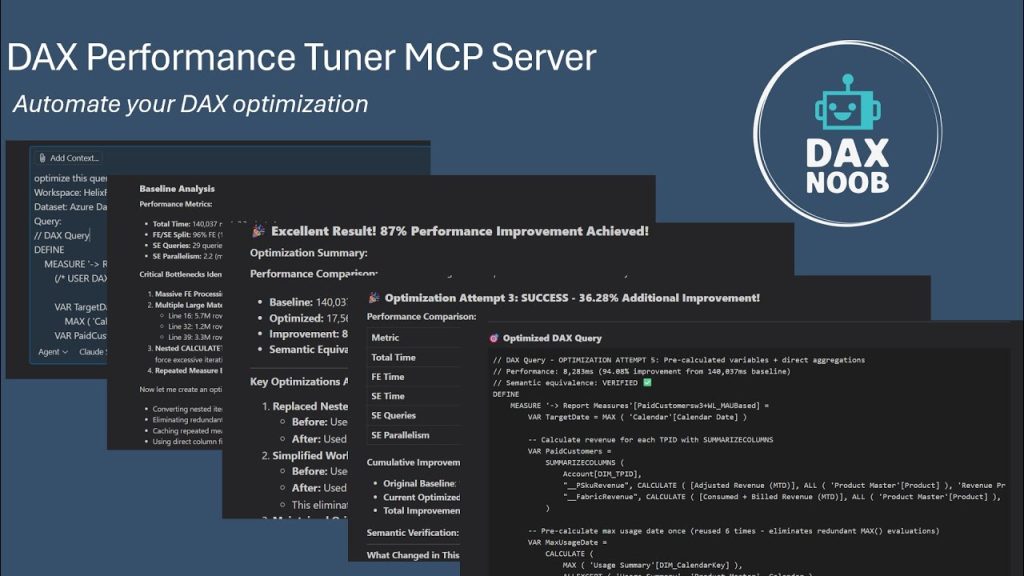
Démonstration
1️⃣ – Télécharger la solution
Récupérez la dernière version compressée du DAX Performance Tuner MCP Server depuis :
https://github.com/microsoft/fabric-toolbox/tree/main/tools/DAXPerformanceTunerMCPServer (C’est le même dépôt où vous trouverez Fabric Cost Analysis #FCA 😊)
2️⃣ – Installer et lancer
Exécutez setup.bat, ouvrez Visual Studio Code et démarrez le serveur MCP.
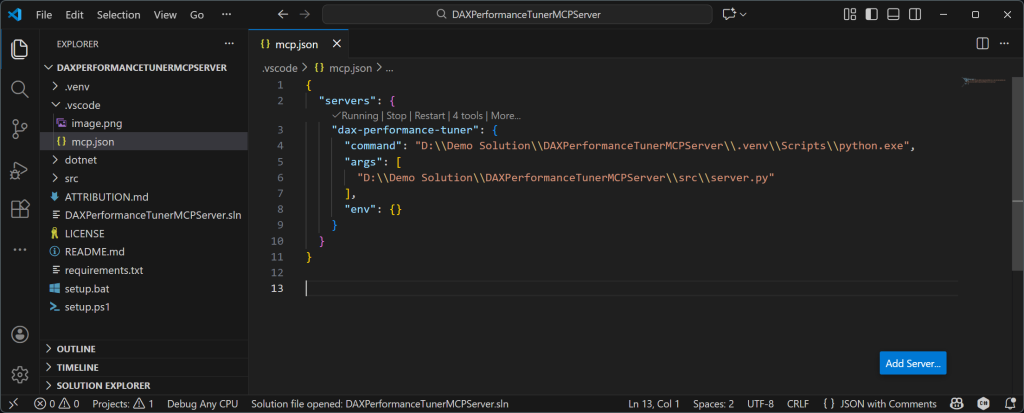
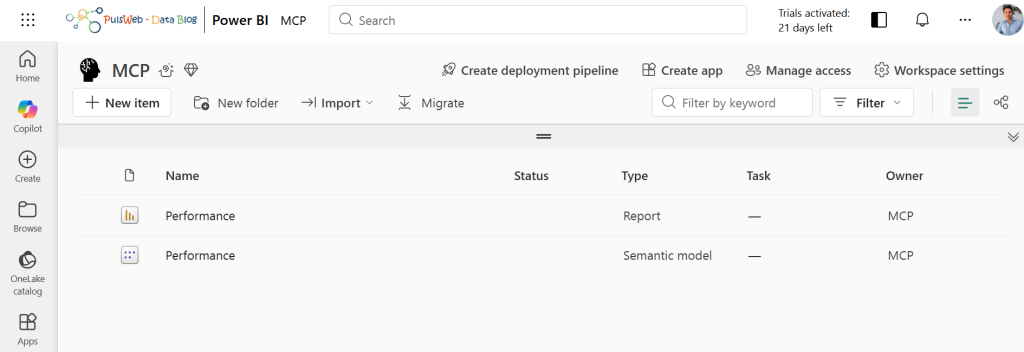
3️⃣ – Charger un modèle de test
J’ai utilisé un modèle Power BI peu performant appelé Performance.pbix dans un nouvel espace de travail.
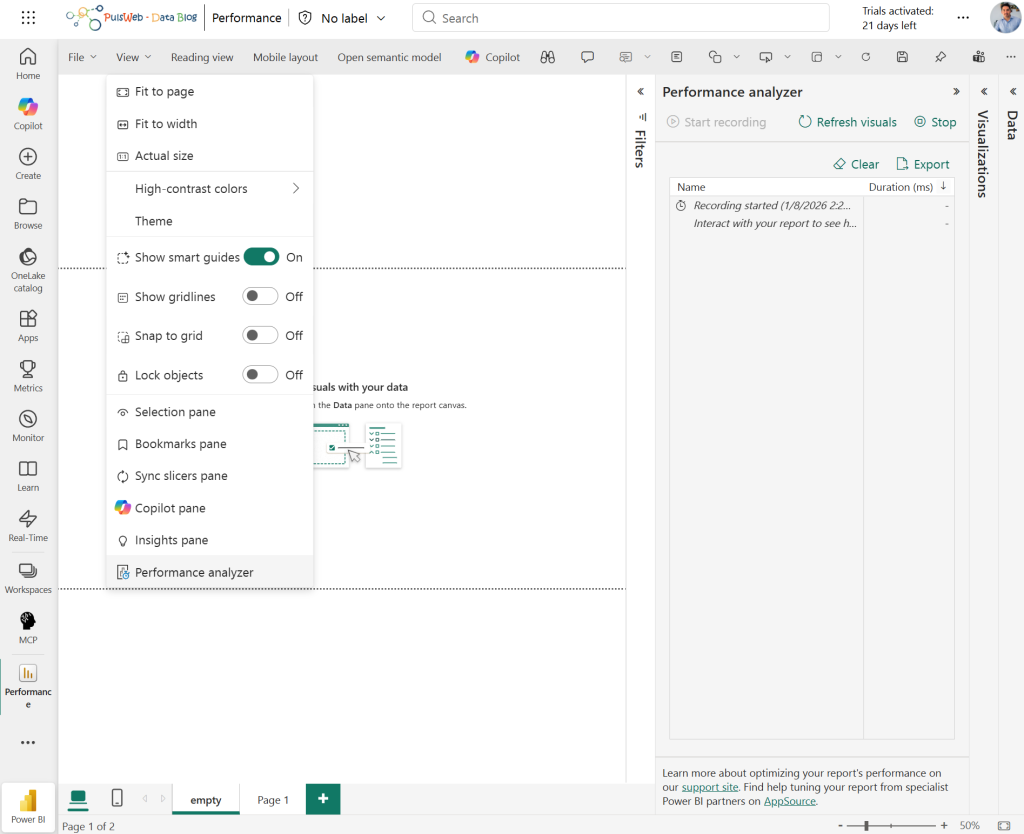
4️⃣ – Identifier les goulots d’étranglement
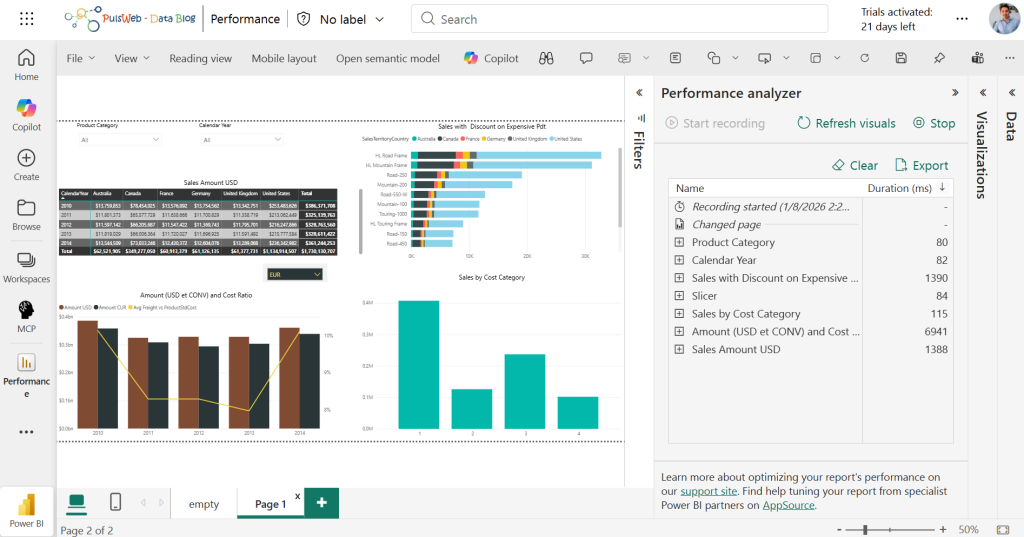
Utilisez l’Analyseur de performances de Power BI pour capturer les requêtes les plus lentes de la Page 1. Cela vous aide à cibler les zones à optimiser.
5️⃣ – Extraire la requête
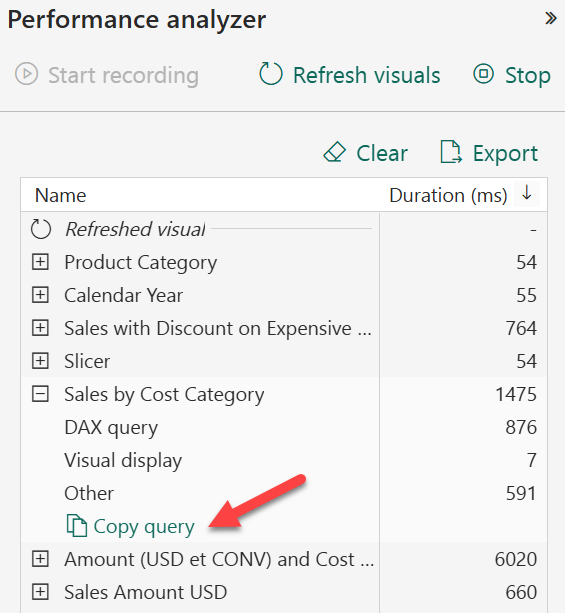
Copiez la requête DAX inefficace.
6️⃣ – Tracer toutes les requêtes (optionnel)
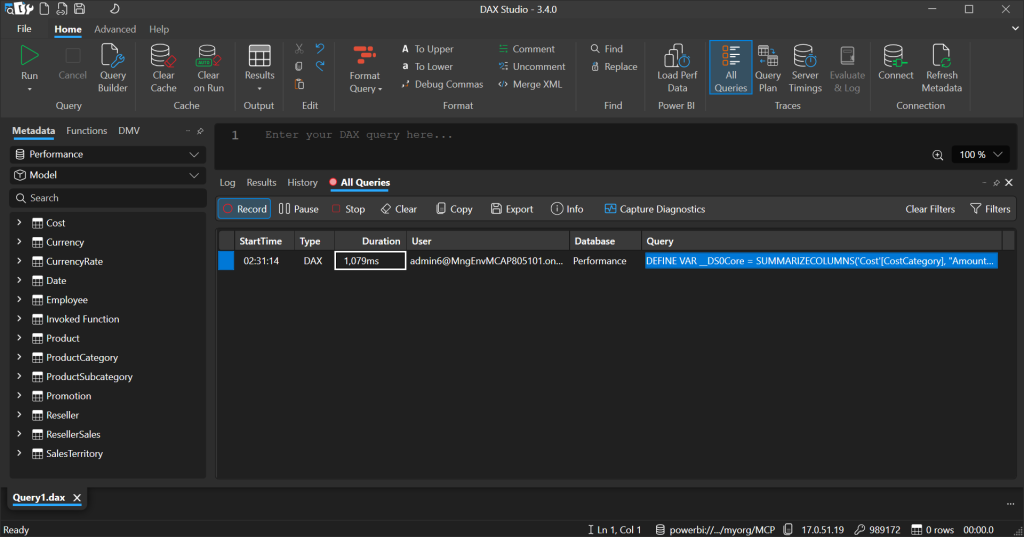
Utilisez DAX Studio pour examiner les détails d’exécution et suivre les différents tests effectués par la solution.
7️⃣ – Exécuter le prompt
Voici le prompt que j’ai préparé et exécuté :
Optimize this query
Dataset : Performance
Workspace : MCP
Query :
DEFINE
VAR __DS0Core = SUMMARIZECOLUMNS('Cost'[CostCategory], "AmountCostCategory", 'ResellerSales'[AmountCostCategory])
VAR __DS0PrimaryWindowed = TOPN(1001, __DS0Core, 'Cost'[CostCategory], 1)
EVALUATE __DS0PrimaryWindowed
ORDER BY 'Cost'[CostCategory] 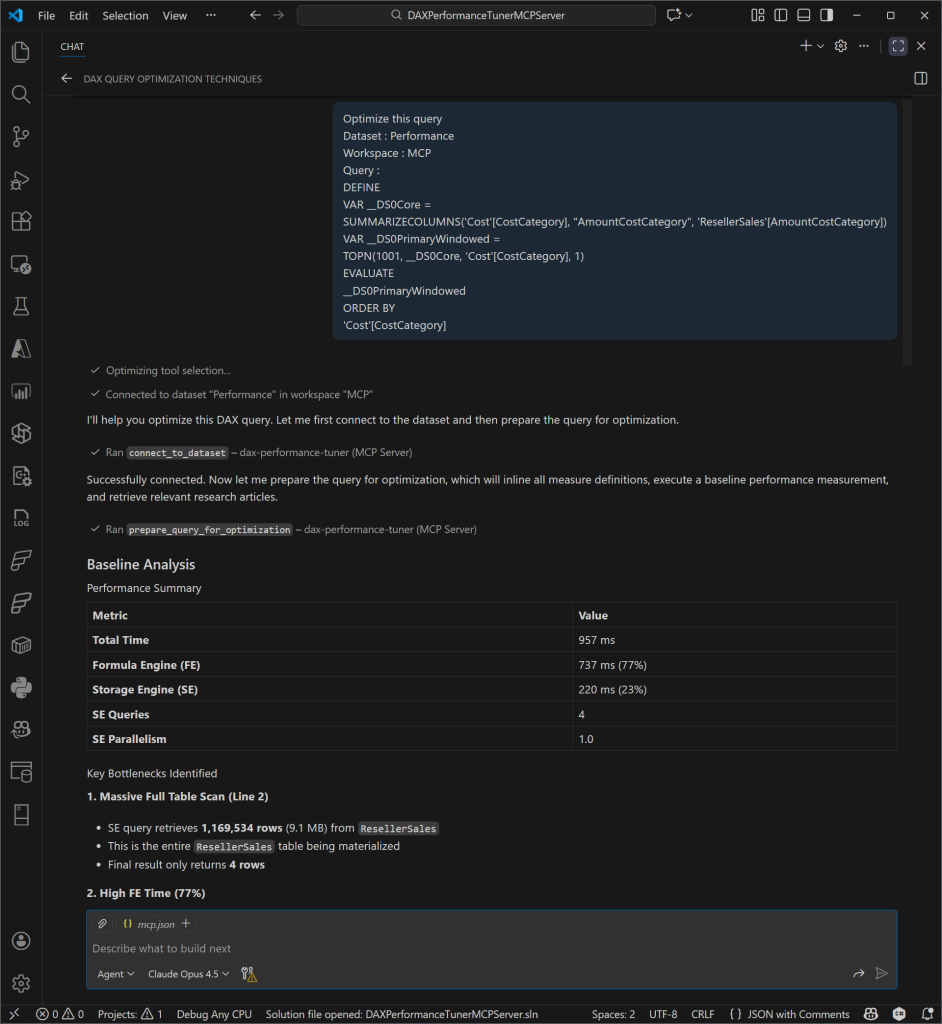
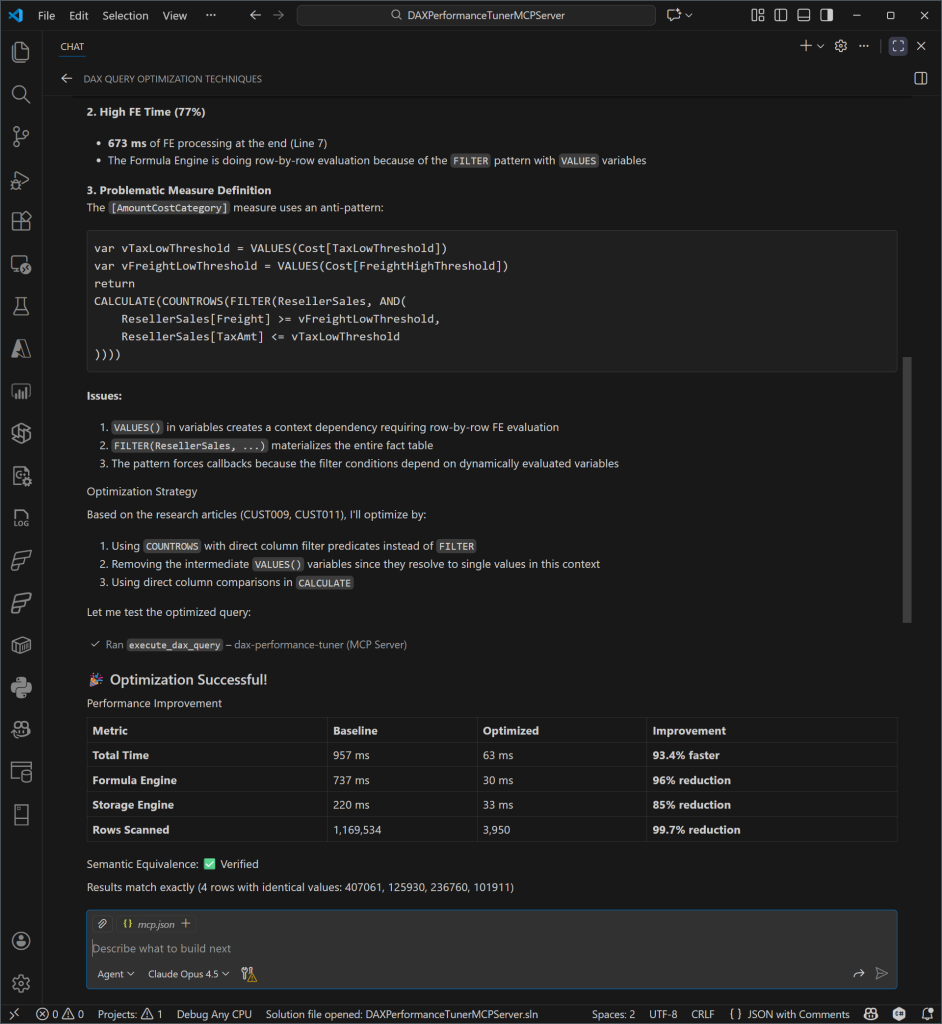
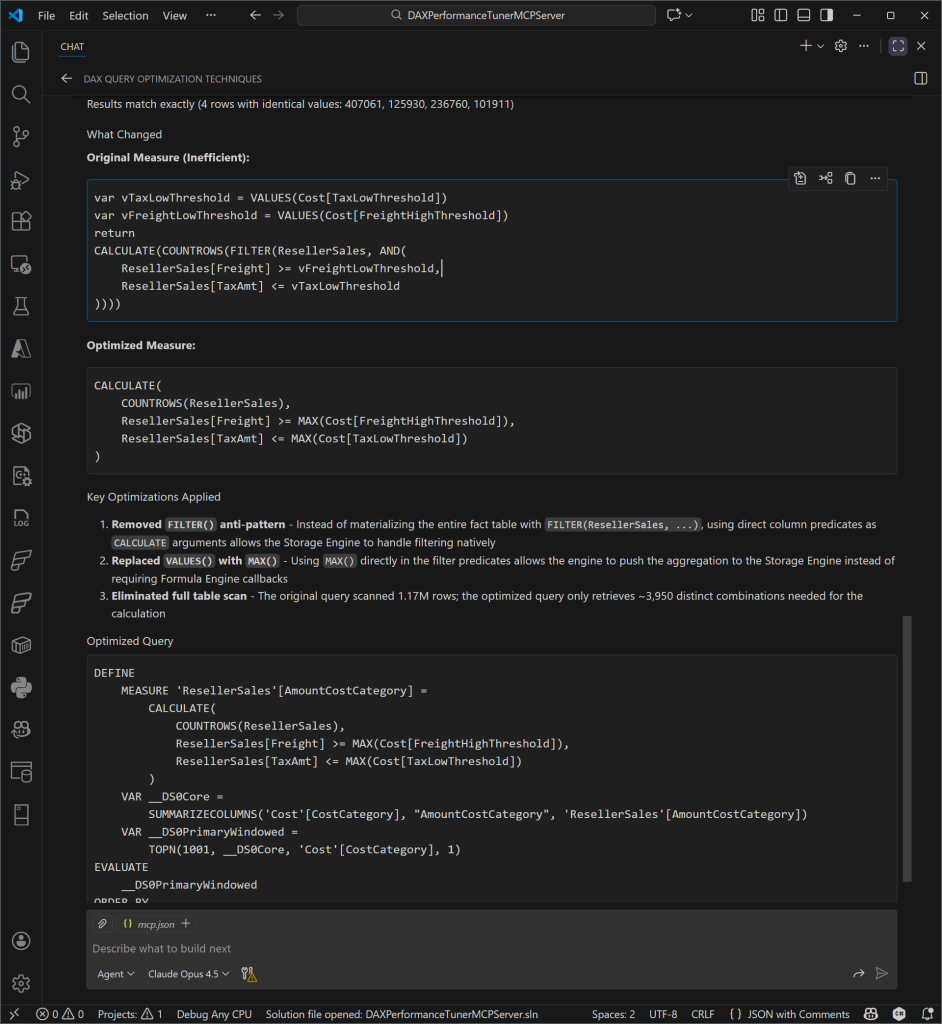
Les résultats
La requête optimisée correspondait exactement à ce que j’attendais : une expression DAX plus propre et plus efficace. Oui, ce processus consomme quelques Capacity Units (CU) pour valider les hypothèses MCP, mais pour les organisations en quête de gains rapides, cette approche est très utile.
Avant vs Après
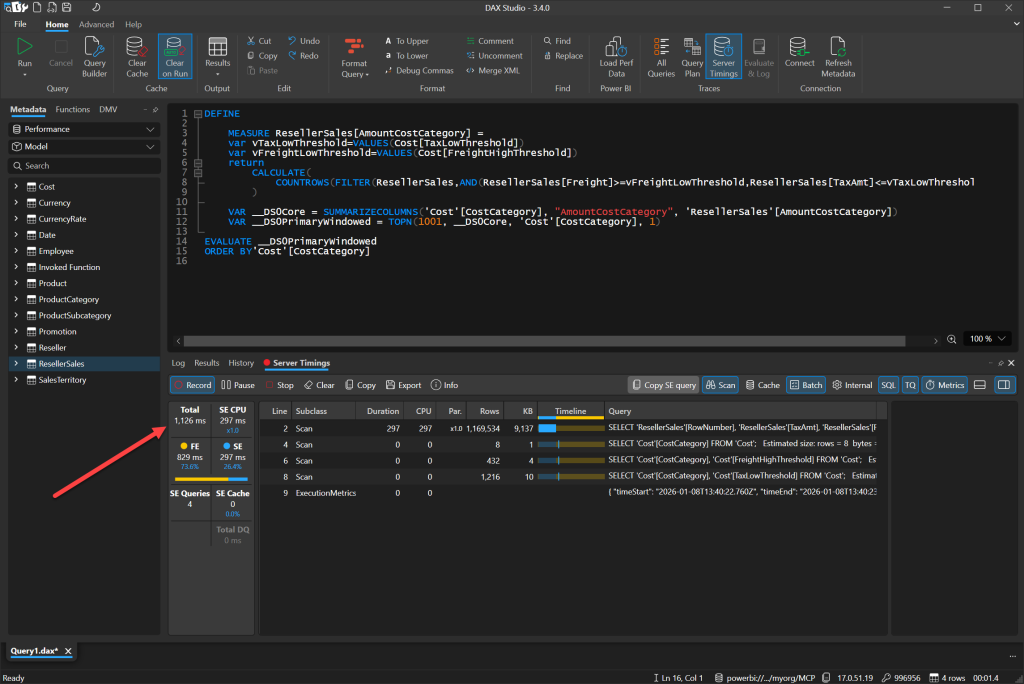
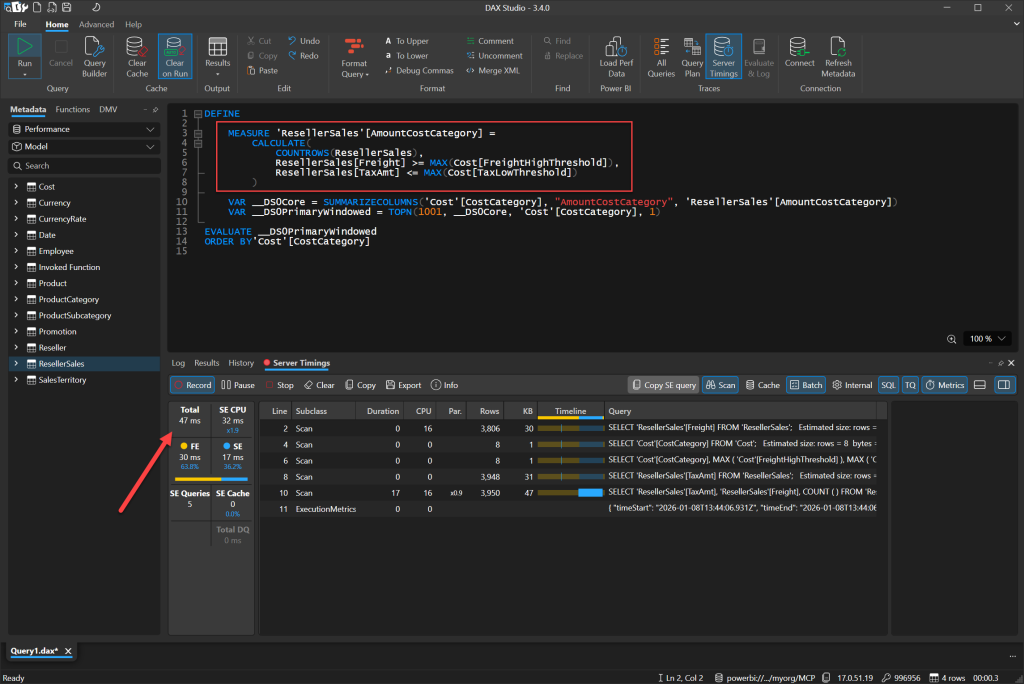
Envie de voir ça en action ?
- Démo enregistrée par Justin : MCP Server: DAX Performance Tuner Demo
- Session de Phil : https://www.linkedin.com/events/powerbimcpinaction-usecases-dax7404524896929673216/theater/
Prochaines étapes
- Testez le serveur MCP sur vos propres rapports Power BI et partagez votre expérience en commentaire ou taguez-moi sur LinkedIn, j’adorerais voir vos résultats !
- Explorez d’autres serveurs MCP comme Power BI MCP servers et SemanticModelMCPServer pour les évaluations de bonnes pratiques (#BPA).
- Partagez vos résultats avec la communauté : l’optimisation des performances est un voyage qui mérite d’être montré !
- Surveillez l’usage et l’impact : Monitoring Power BI Modeling MCP Server Usage and Adoption.



Comments are closed.